Sony A7 III to aparat, który mimo upływu lat nadal świetnie sprawdza się zarówno w fotografii, jak i podczas produkcji wideo. Oferuje pełnoklatkową matrycę, nagrywanie 4K oraz szerokie możliwości pracy w trudniejszych warunkach oświetleniowych.
Ma jednak pewne ograniczenie, które potrafi skutecznie utrudnić realizację dłuższych materiałów – fabryczny limit nagrywania wynoszący około 29 minut i 59 sekund.
Przy tworzeniu krótkich filmów nie stanowi to większego problemu. Sytuacja zmienia się jednak podczas nagrywania podcastów, koncertów, wywiadów czy konferencji.
W moim przypadku problem pojawił się podczas przygotowywania zestawu do realizacji podcastów. Zależało mi na tym, aby Sony A7 III mógł niezależnie rejestrować materiał 4K na kartę pamięci, podczas gdy RØDECaster Video odpowiada za realizację wielokamerową.
Postanowiłem więc sprawdzić, czy można usunąć fabryczne ograniczenie bez konieczności kupowania zewnętrznego rejestratora, takiego jak Atomos Ninja.
Udało się! Mój Sony A7 III z firmware 4.03 został odblokowany i przeszedł test nagrywania trwający ponad godzinę.
W tym poradniku opisuję cały proces, wykorzystane oprogramowanie oraz problemy, które napotkałem po drodze.
Ważne ostrzeżenie – ryzyko uszkodzenia Sony A7 III
UWAGA! Opisana procedura jest nieoficjalną modyfikacją aparatu Sony A7 III i wiąże się z ryzykiem jego uszkodzenia.
Sony-PMCA-RE jest narzędziem stworzonym przez społeczność, wykorzystującym inżynierię wsteczną oprogramowania aparatów Sony. Nie jest to rozwiązanie opracowane, zatwierdzone ani wspierane przez producenta aparatu.
Nieprawidłowe wykonanie modyfikacji, zmiana niewłaściwych ustawień serwisowych lub przerwanie operacji mogą doprowadzić do nieprawidłowego działania aparatu, a w skrajnym przypadku nawet do jego trwałego uszkodzenia.
Modyfikacja może również mieć konsekwencje gwarancyjne i serwisowe.
Wszystkie opisane czynności wykonujesz na własne ryzyko i odpowiedzialność. Autor poradnika nie ponosi odpowiedzialności za ewentualne uszkodzenia sprzętu lub utratę danych wynikające z przeprowadzenia modyfikacji.
Jeżeli aparat jest Twoim podstawowym narzędziem pracy i nie możesz pozwolić sobie na jego ewentualne uszkodzenie, rozważ korzystanie z zewnętrznego nagrywania przez HDMI.
Autorzy projektu PMCA-RE również ostrzegają o eksperymentalnym charakterze narzędzia i możliwości uszkodzenia sprzętu.
Przeczytaj dokumentację i ostrzeżenia projektu Sony-PMCA-RE
1. Czego potrzebujemy do usunięcia limitu nagrywania Sony A7 III?
Modyfikację przeprowadziłem na następującej konfiguracji:
| Element | Model / wersja |
|---|---|
| Aparat | Sony A7 III (ILCE-7M3) |
| Firmware | 4.03 |
| System operacyjny | Windows 11 |
| Sony-PMCA-RE | GUI 0.18-22 |
| Zadig | 2.8 |
| Połączenie | USB z transmisją danych |
Podczas wcześniejszych prób korzystałem również z Zadig 2.9 oraz testowałem połączenie na Windows 10. Ostatecznie skuteczna okazała się konfiguracja wykorzystująca Zadig 2.8.
Nie oznacza to jednak, że wersja 2.9 jest niekompatybilna z każdym aparatem Sony lub że instalacja Zadig 2.8 rozwiąże wszystkie możliwe problemy.
Skąd pobrać Sony-PMCA-RE GUI 0.18-22?
Do wykonania modyfikacji wykorzystałem graficzną wersję programu Sony-PMCA-RE 0.18-22.
Dokładna nazwa pliku:
pmca-gui-v0.18-22-ga82f5ba-win.exe
Linki do pobrania:
Pobierz Sony-PMCA-RE GUI 0.18-22 – plik EXE na GitHub
Zobacz całe archiwum wersji PMCA 0.18-22
Oficjalne repozytorium projektu Sony-PMCA-RE
Po otwarciu strony z plikiem EXE na GitHub należy wybrać „Download raw file”.
Ważne: wskazana kopia wersji 0.18-22 została udostępniona przez użytkownika GitHub i nie jest oficjalną dystrybucją autora projektu. Nie mogę potwierdzić integralności tej kopii względem pierwotnej kompilacji. Przed uruchomieniem pliku warto sprawdzić go programem antywirusowym, a jeśli masz dostęp do wiarygodnej sumy kontrolnej oryginału, również porównać SHA-256.
Skąd pobrać Zadig 2.8?
Zadig jest programem umożliwiającym instalowanie i zastępowanie sterowników urządzeń USB w systemie Windows.
W moim przypadku wykorzystałem wersję 2.8.
Pobierz Zadig 2.8 – bezpośredni link
Oficjalne archiwum programu Zadig
Zadig jest aplikacją przenośną – wystarczy uruchomić pobrany plik EXE.
2. Przygotowanie Sony A7 III przed odblokowaniem nagrywania
Przed rozpoczęciem upewnij się, że akumulator aparatu jest odpowiednio naładowany.
Następnie:
- Włącz Sony A7 III.
- Przejdź do ustawień połączenia USB.
- Wybierz tryb Pam. masowa (Mass Storage).
- Podłącz aparat do komputera przewodem USB obsługującym transmisję danych.
- Sprawdź, czy komputer prawidłowo rozpoznaje urządzenie.
Do wykonania modyfikacji nie jest potrzebny żaden specjalny kabel serwisowy.
Przed instalowaniem dodatkowych sterowników warto uruchomić PMCA-RE i sprawdzić, czy program poprawnie odczytuje informacje o aparacie.
W moim przypadku program rozpoznał:
Model: ILCE-7M3
Firmware version: 4.03
Jeżeli program prawidłowo wykrywa aparat, możemy przejść do instalacji sterownika USB.
3. Pierwsza instalacja sterownika Zadig – Sony A7 III w trybie USB
To jeden z najważniejszych etapów całej procedury.
Uruchom Zadig 2.8 jako administrator.
W menu programu wybierz:
Options → List All Devices
Na rozwijanej liście odszukaj aparat Sony A7 III.
W moim przypadku urządzenie było widoczne jako:
Device: ILCE-7M3
USB ID: 054C:0C02
Następnie po prawej stronie wybierz sterownik:
libusb-win32
Kliknij Install Driver lub Replace Driver, zależnie od aktualnego stanu urządzenia.
Poczekaj na zakończenie instalacji.
Uwaga! Upewnij się, że instalujesz sterownik dla właściwego urządzenia Sony. Nie wybieraj przypadkowych urządzeń USB, kontrolerów komputera ani podłączonych dysków.
Dlaczego sterownik trzeba zainstalować dwa razy?
I tutaj dochodzimy do najważniejszej kwestii, która podczas moich prób sprawiła najwięcej problemów.
Sterownik libusb-win32 trzeba zainstalować w dwóch etapach – dla dwóch różnych trybów pracy aparatu.
Pierwsza instalacja dotyczy aparatu podłączonego w trybie pamięci masowej.
Druga będzie konieczna po próbie przełączenia Sony w tryb serwisowy.
Nie chodzi więc o dwukrotne instalowanie sterownika dla tej samej pozycji na liście urządzeń.
4. Przełączenie Sony A7 III w tryb serwisowy za pomocą PMCA GUI
Po zakończeniu pierwszej instalacji uruchamiamy graficzną wersję Sony-PMCA-RE.
W moim przypadku wykorzystałem PMCA-RE GUI 0.18-22.
Nie musimy korzystać z konsoli Windows ani ręcznie wpisywać poleceń serwisowych.
W programie przechodzimy do zakładki:
Tweaks
Następnie wybieramy:
Start tweaking (service mode)
Program rozpocznie próbę przełączenia aparatu do trybu serwisowego.
Podczas tego procesu może pojawić się komunikat:
Switching to service mode

Waiting for camera to switch...

Found a camera in service mode

Error: Only libusb drivers are supported
for service mode.

Please use Zadig to install the
libusb-win32 driver for the
service mode device.
Nie oznacza to automatycznie, że aparat nie przeszedł w tryb serwisowy!
Informacja Found a camera in service mode wskazuje, że PMCA wykrył aparat pracujący już w tym trybie.
Problem polega na tym, że Windows potrzebuje jeszcze odpowiedniego sterownika przypisanego do nowego urządzenia USB.
W tym momencie nie odłączaj aparatu, nie wyłączaj go i nie restartuj komputera.
Przechodzimy do drugiej instalacji sterownika.
5. Druga instalacja sterownika Zadig – najważniejszy moment poradnika!
Po otrzymaniu komunikatu o brakującym sterowniku pozostaw Sony podłączony do komputera.
Ponownie uruchom Zadig 2.8 jako administrator.
Wybierz:
Options → List All Devices
Tym razem na liście urządzeń odszukaj:
Sony USB Device
To urządzenie odpowiada aparatowi pracującemu w trybie serwisowym.
Nie wybieraj ponownie wcześniejszego ILCE-7M3 z identyfikatorem 054C:0C02.
Dla Sony USB Device ustaw:
libusb-win32
Kliknij Install Driver lub Replace Driver i poczekaj na zakończenie instalacji.
Czym różni się pierwsza instalacja sterownika od drugiej?
Sony A7 III udostępnia różne interfejsy USB w zależności od aktualnego trybu pracy.
Podczas zwykłego połączenia komputer wykrywa aparat jako urządzenie pamięci masowej.
Po przełączeniu w tryb serwisowy Windows rozpoznaje inne urządzenie, które wymaga osobnego przypisania sterownika.
Dlatego pierwsza instalacja nie musi wystarczyć do obsługi obu trybów.
Podsumowanie całego procesu:
| Etap | Urządzenie w Zadig | Sterownik |
|---|---|---|
| Pierwsza instalacja | ILCE-7M3 | libusb-win32 |
| Próba wejścia w tryb serwisowy | PMCA GUI | — |
| Druga instalacja | Sony USB Device | libusb-win32 |
| Ponowne uruchomienie modyfikacji | PMCA GUI | — |
Ten dwuetapowy proces został opisany również w dokumentacji Sony-PMCA-RE.
Dokumentacja Sony-PMCA-RE – Service Mode i sterowniki Windows
6. Jak wyłączyć limit 30 minut nagrywania w Sony A7 III?
Po zakończeniu drugiej instalacji sterownika wracamy do PMCA GUI.
W zakładce Tweaks ponownie wybieramy:
Start tweaking (service mode)
Jeżeli oba sterowniki zostały prawidłowo przypisane, program powinien nawiązać komunikację z aparatem i wyświetlić dostępne modyfikacje.
Szukamy opcji:
Disable video recording limit
Zaznaczamy pole odpowiadające tej opcji, a następnie zatwierdzamy zmianę przyciskiem Apply, zgodnie z komunikatami programu.
Nie zmieniamy pozostałych ustawień, jeżeli nie są nam potrzebne.
Po zakończeniu operacji czekamy na jej prawidłowe zamknięcie. Dopiero wtedy odłączamy aparat.
Jeżeli modyfikacja została pomyślnie zapisana, pozostaje przeprowadzenie testu nagrywania i sprawdzenie, czy Sony rzeczywiście przekracza fabryczny limit 29 minut i 59 sekund.
7. Najczęstsze problemy podczas odblokowywania Sony A7 III
Podczas modyfikacji swojego aparatu natrafiłem na kilka problemów. Warto je omówić, ponieważ mogą pojawić się również podczas prób na innych egzemplarzach.
Aparat nie jest wykrywany przez PMCA
Sprawdź tryb połączenia USB, przewód oraz to, czy Windows prawidłowo rozpoznaje Sony.
Nie instaluj kolejnych sterowników na chybił trafił. Najpierw ustal, czy problem dotyczy zwykłej komunikacji USB, czy przejścia w tryb serwisowy.
Sony A7 III wyświetla komunikat „Sprawdź podłączone urządzenie”
Taki komunikat może pojawić się podczas problemów z komunikacją USB, również przy przełączaniu aparatu między trybami pracy.
Sprawdź wynik operacji w PMCA i zobacz, czy aparat jest nadal widoczny w Menedżerze urządzeń.
Jeżeli program wykrył aparat w trybie serwisowym, ale zgłosił brak sterownika, wykonaj drugi etap instalacji w Zadig.
Only libusb drivers are supported for service mode
To komunikat, na który sam trafiłem.
Jeżeli PMCA wykrył aparat w trybie serwisowym, ale zgłasza brak sterownika, wróć do drugiego etapu instalacji w Zadig.
Szukamy wtedy Sony USB Device, a nie wcześniejszego ILCE-7M3.
No tweaks available – brak dostępnych modyfikacji
Podczas moich prób pojawił się również komunikat:
Authenticating

No tweaks available

Done
Oznacza on, że program nawiązał komunikację, ale w danej sesji nie udostępnił żadnych modyfikacji.
Warto wtedy sprawdzić wersję PMCA, poprawność przypisania sterowników i wybrany tryb uruchomienia modyfikacji.
W moim przypadku ostatecznie wykorzystałem PMCA-RE 0.18-22 i Zadig 2.8.
Nie należy jednak traktować zmiany wersji Zadig jako gwarantowanego rozwiązania tego komunikatu.
8. Jak przywrócić oryginalne sterowniki Sony po modyfikacji?
To etap, który okazał się dla mnie równie ważny jak samo usunięcie limitu nagrywania.
Podczas wcześniejszych prób instalowania różnych wersji sterowników Windows przestał prawidłowo rozpoznawać aparat w standardowym trybie pamięci masowej.
Okazało się, że w systemie pozostało kilka pakietów wygenerowanych dla Sony A7 III.
W moim przypadku było ich aż sześć!
Zwykłe odinstalowanie urządzenia w Menedżerze urządzeń nie rozwiązywało problemu, ponieważ Windows mógł ponownie przypisać jeden z pakietów zapisanych w magazynie sterowników.
Rozwiązaniem okazało się narzędzie PnPUtil dostępne w Windows.
Sprawdzenie sterowników zainstalowanych przez Zadig
Otwieramy Wiersz polecenia jako administrator i wpisujemy:
pnputil /enum-driversNa liście szukamy pakietów odpowiadających naszemu aparatowi.
W moim przypadku były to pliki o oryginalnej nazwie:
ilce-7m3.inf
Przykładowy wpis:
Published Name: oemXX.inf
Original Name: ilce-7m3.inf
Provider Name: libusb-win32
Przed usunięciem pakietu należy potwierdzić, że rzeczywiście dotyczy aparatu Sony i nie jest potrzebny innym urządzeniom.
Jak usunąć sterownik Zadig i przywrócić normalną komunikację USB?
Po ustaleniu rzeczywistej nazwy opublikowanego pakietu można wykorzystać polecenie:
pnputil /delete-driver oemXX.inf /uninstallUwaga! oemXX.inf jest wyłącznie przykładem. Trzeba zastąpić go rzeczywistą nazwą pakietu odczytaną na własnym komputerze.
Nigdy nie kopiuj bez sprawdzenia numerów sterowników z cudzego poradnika.
Nie usuwaj także wszystkich sterowników libusb. Mogą z nich korzystać inne urządzenia podłączane do komputera, np. drony, sprzęt pomiarowy czy dodatkowe akcesoria USB.
Jeżeli Windows odmówi usunięcia pakietu, nie dodawaj automatycznie parametru /force. Najpierw sprawdź, czy nie jest wykorzystywany przez inne urządzenia.
Po usunięciu właściwych pakietów uruchom ponownie komputer i podłącz Sony A7 III w trybie pamięci masowej.
W moim przypadku Windows ponownie zaczął prawidłowo rozpoznawać aparat.
Więcej informacji o narzędziu znajdziesz w oficjalnej dokumentacji Microsoft:
PnPUtil – zarządzanie sterownikami w Windows
9. Test nagrywania – Sony A7 III przekroczył godzinę!
Najważniejszym etapem było sprawdzenie, czy wykonana modyfikacja rzeczywiście działa.
Samo zaznaczenie opcji w PMCA nie jest jeszcze potwierdzeniem skutecznego usunięcia ograniczenia.
Po zakończeniu całego procesu uruchomiłem dłuższe nagrywanie na moim Sony A7 III.
Aparat bez problemu przekroczył standardowe 29 minut i 59 sekund, kontynuując zapis materiału.
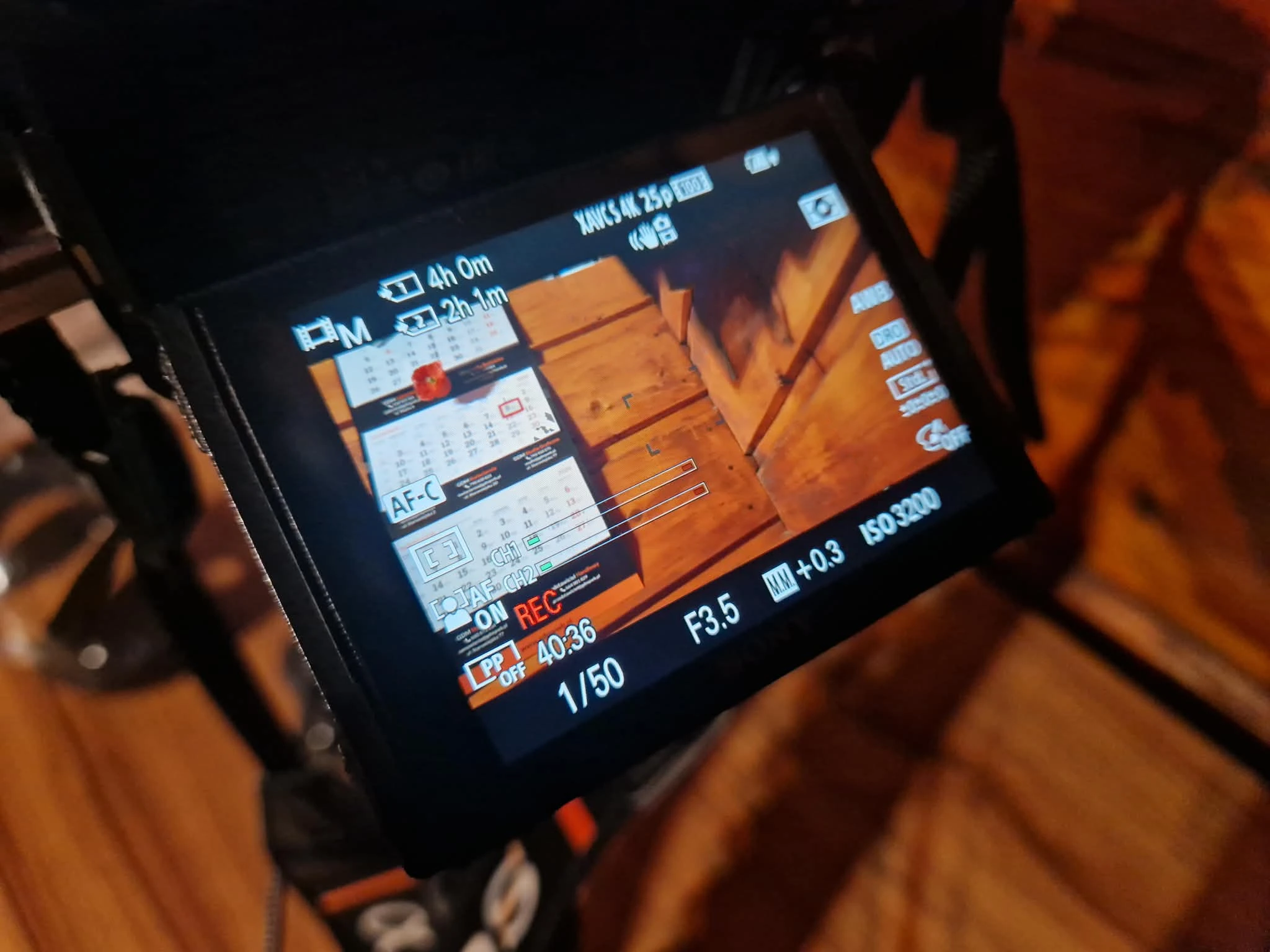
Na zdjęciu wyróżniającym artykuł widoczny jest rzeczywisty ekran mojego Sony podczas nagrywania 4K z licznikiem wskazującym 40 minut i 36 sekund.
Cały przeprowadzony test trwał ponad godzinę!
To właśnie rezultat, na którym zależało mi najbardziej – możliwość wykorzystywania aparatu podczas długich realizacji bez konieczności pilnowania fabrycznego limitu czasu pojedynczego nagrania.
Czy Sony A7 III po usunięciu limitu może się przegrzewać?
Tak. Usunięcie ograniczenia czasowego nie eliminuje pozostałych ograniczeń sprzętowych.
Sony nadal może przerwać nagrywanie w przypadku przegrzania, problemów z zasilaniem lub kartą pamięci.
Przed ważną realizacją warto przeprowadzić próbę o długości odpowiadającej planowanemu nagraniu.
W ustawieniach Sony A7 III dostępna jest również funkcja „Temp. auto. wyłącz.”, pozwalająca zmienić próg temperatury automatycznego wyłączania. Nie należy jednak traktować jej jako sposobu na całkowite wyeliminowanie przegrzewania się aparatu.
Oficjalna instrukcja Sony A7 III – temperatura automatycznego wyłączania
10. Podsumowanie – Sony A7 III bez limitu 30 minut
W moim przypadku modyfikacja pozwoliła wykorzystać Sony A7 III jako kamerę do dłuższych realizacji filmowych, bez konieczności kupowania dodatkowego rejestratora.
Mogę korzystać z RØDECaster Video do realizacji programu, a jednocześnie niezależnie zapisywać materiał 4K bezpośrednio na kartę pamięci aparatu.
Daje to znacznie większą swobodę podczas późniejszego montażu w DaVinci Resolve.
Najwięcej problemów podczas całego procesu sprawiła mi nie sama modyfikacja, ale odpowiednia konfiguracja sterowników USB oraz późniejsze przywrócenie normalnej komunikacji aparatu z Windows.
Dlatego zapamiętaj najważniejszą rzecz z tego poradnika:
Sterownik libusb-win32 instalujemy w dwóch etapach:
- Po podłączeniu Sony A7 III w trybie pamięci masowej – dla ILCE-7M3.
- Po próbie przełączenia aparatu w tryb serwisowy – dla Sony USB Device.
Pamiętaj również, że modyfikacja jest nieoficjalna i wiąże się z ryzykiem uszkodzenia sprzętu.
Przed jej przeprowadzeniem warto rozważyć również alternatywę w postaci nagrywania przez HDMI do zewnętrznego urządzenia, bez ingerowania w ustawienia serwisowe aparatu.
LukeSheep Studio – praktyczne rozwiązania dla twórców
W LukeSheep Studio zajmuję się fotografią, produkcją wideo, podcastami, transmisjami na żywo i realizacją wydarzeń.
Na blogu dzielę się rozwiązaniami, które sam wykorzystuję w codziennej pracy ze sprzętem i oprogramowaniem.
Jeżeli interesują Cię praktyczne poradniki dotyczące Sony, DaVinci Resolve, RØDECaster Video i produkcji filmowej, zapraszam do śledzenia kolejnych publikacji.
LukeSheep Studio – Event & Media Production